
Telecharger Drivers
Si vous souhaitez télécharger des Drivers, sur ce site Web, nous allons vous faciliter la tâche. Tout ce que vous devez savoir pour installer, mettre à jour et toutes les informations relatives aux Drivers, le tout réuni sur ce site Web. De manière très simple et détaillée, nous allons vous révéler comment télécharger les Drivers , et comment réaliser leur processus d’installation respectif, quel que soit votre Windows. Continuez l’information!
Si votre PC a des Drivers perdus, corrompus ou obsolètes, il est important d’y prêter une attention particulière car cela peut entraîner de nombreux problèmes lors d’une utilisation optimale de votre PC. Sur ce site nous allons vous aider avec le téléchargement manuel ou automatique des Drivers pour Windows 10, Windows 8, Windows 7, Windows XP et Vista, et également pour toute marque d’ordinateur !
Rencontrez-vous des problèmes avec les Drivers de votre PC ?
Rencontrez-vous des problèmes avec les Drivers de votre ordinateur ?
Des Drivers obsolètes, manquants ou corrompus peuvent entraîner divers problèmes avec votre ordinateur et vos périphériques. Les problèmes les plus courants incluent l’absence de son sur l’ordinateur, des problèmes avec les cartes graphiques, des imprimantes qui n’impriment pas, des problèmes de connexion Bluetooth ou des périphériques USB qui ne fonctionnent pas.
Comment installer un pilote sous Windows Vista ou 7
Installation manuelle d’un pilote téléchargé
Lorsque vous téléchargez un pilote depuis le site Web qui n’inclut pas de programme d’installation, vous devez l’installer manuellement :
- Cliquez avec le bouton droit sur le fichier ZIP téléchargé, puis cliquez sur Extraire tous les fichiers. Double-cliquez sur le dossier qui porte le même nom que le fichier téléchargé.
- Cliquez sur Démarrer, puis cliquez avec le bouton droit sur Poste de travail (ou Ordinateur) et cliquez sur Gérer.
- Dans la fenêtre Gestion de l’ordinateur, sur la gauche, cliquez sur Gestionnaire de périphériques.
- Cliquez sur le signe + devant la catégorie de périphérique pour laquelle vous souhaitez installer le pilote.
- Cliquez avec le bouton droit sur le périphérique et sélectionnez Mettre à jour le logiciel du pilote.
- Dans la fenêtre Mettre à jour le logiciel pilote, sélectionnez Parcourir votre ordinateur pour trouver le logiciel pilote.
- Cliquez sur Parcourir et accédez au dossier contenant les fichiers du pilote. Cliquez sur OK lorsque vous sélectionnez ce dossier.
- De retour dans la fenêtre Mettre à jour le logiciel du pilote, cliquez sur Suivant. Windows recherchera le pilote et l’installera automatiquement. Lorsque vous avez terminé, cliquez sur Terminer.
Installation d’un pilote téléchargé
Cette section décrit étape par étape comment installer les Drivers téléchargés pour les périphériques matériels sur un ordinateur Windows Vista ou Windows 7, en suivant le guide d’installation.
Installez le pilote sur votre système :
- Cliquez avec le bouton droit sur le fichier ZIP téléchargé, puis cliquez sur Extraire tous les fichiers. Double-cliquez sur le dossier qui porte le même nom que le fichier téléchargé.
- Cliquez avec le bouton droit sur le fichier setup.exe ou install.exe et cliquez sur Exécuter en tant qu’administrateur.
- Lorsque vous y êtes invité, cliquez sur Oui ou Autoriser pour continuer le processus d’installation.
- Suivez les instructions à l’écran pour installer.
- Redémarrez le système une fois l’installation terminée.
Comment installer un pilote sous Windows 10
Mettre à jour les Drivers sous Windows 10
Les mises à jour des Drivers pour Windows 10 et de nombreux appareils (tels que les adaptateurs réseau, les moniteurs, les imprimantes et les cartes vidéo) sont téléchargées et installées automatiquement via Windows Update.
Vous disposez probablement déjà du dernier pilote, mais si vous rencontrez des problèmes avec un périphérique, vous pouvez essayer de le résoudre en mettant à jour ou en réinstallant le pilote. Voici comment:
- Sélectionnez Démarrer, dans Rechercher, tapez Gestionnaire de périphériques et sélectionnez-le dans la liste des résultats.
- Développez une catégorie (telle que Moniteurs ou Adaptateurs réseau) pour trouver le nom de votre appareil, puis cliquez avec le bouton droit (ou appuyez longuement) et sélectionnez Mettre à jour le pilote. Par exemple, pour mettre à jour un pilote de carte graphique, développez la catégorie Cartes graphiques, cliquez avec le bouton droit sur la carte graphique et sélectionnez Mettre à jour le pilote.
- Sélectionnez Rechercher automatiquement le logiciel pilote mis à jour.
- Si Windows ne trouve pas de nouveau pilote, vous pouvez le rechercher sur le site Web du fabricant du périphérique et suivre ses instructions.
- Si ces étapes ne fonctionnent pas, essayez de réinstaller le pilote : ouvrez le Gestionnaire de périphériques, cliquez avec le bouton droit (ou appuyez longuement) sur le nom du périphérique et sélectionnez Désinstaller. Redémarrez votre PC et Windows tentera de réinstaller le pilote. Si cette étape ne fonctionne pas, essayez l’utilitaire de résolution des problèmes Windows Update.
- Si vous ne parvenez pas à accéder au bureau et voyez un écran bleu, noir ou vide, consultez Corriger les erreurs d’écran bleu ou Corriger les erreurs d’écran noir ou vide.
Pour mettre à jour manuellement le pilote sous Windows 8 et Windows 8.1, procédez comme suit
1. Faites glisser votre doigt depuis le bord droit de l’écran, puis appuyez sur Rechercher.
2. Entrez Gestionnaire de périphériques dans la zone de recherche et cliquez sur Gestionnaire de périphériques .
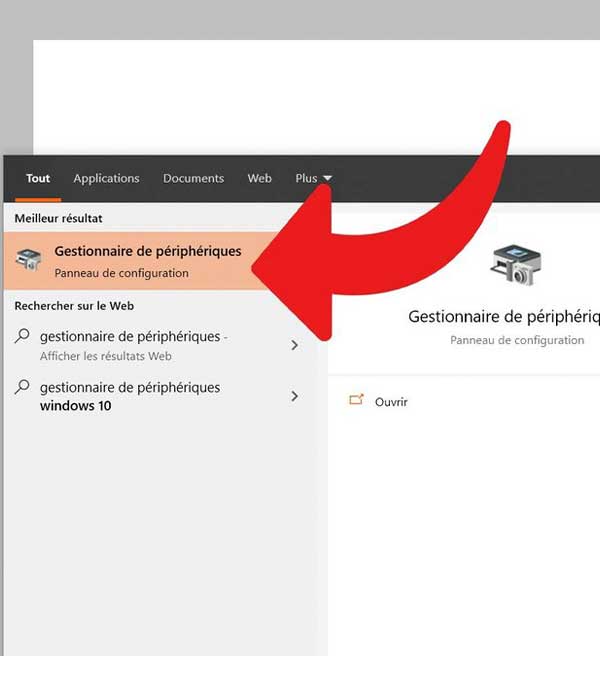
3. Dans la fenêtre Gestionnaire de périphériques, développez les catégories et localisez le périphérique pour lequel vous souhaitez mettre à jour le pilote. Ensuite, cliquez avec le bouton droit sur le nom du périphérique et sélectionnez Mettre à jour le logiciel du pilote…
La capture d’écran suivante est pour votre référence.
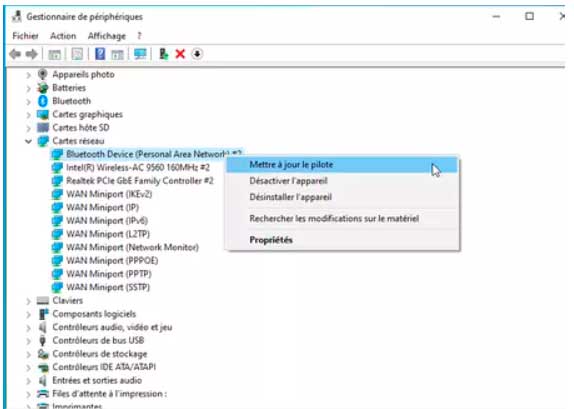
Remarque : Pour certains appareils, le nom de l’appareil qui apparaît dans un logiciel automatique est différent du nom de l’appareil qui apparaît dans le Gestionnaire de périphériques.
Dans un logiciel automatique, vous pouvez cliquer sur le pilote et obtenir le nom du pilote actuel. Localisez ensuite le périphérique dans le Gestionnaire de périphériques en utilisant ce nom.
4. Cliquez sur Parcourir mon ordinateur pour trouver le logiciel pilote.
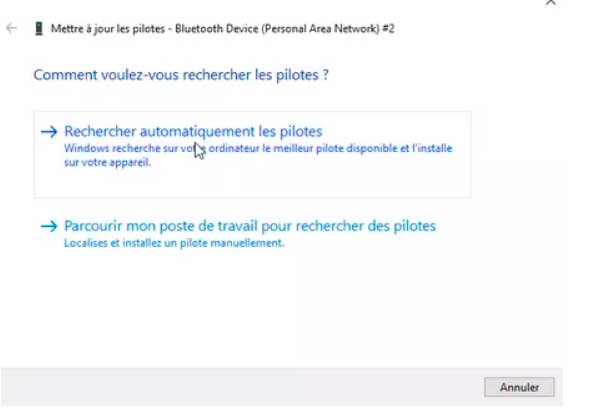
5. Cliquez sur Parcourir pour rechercher l’emplacement du fichier du pilote téléchargé. Cliquez ensuite sur le bouton Suivant pour installer le pilote.

Comme vous pouvez le constater, il n’est pas facile de mettre à jour les Drivers manuellement, même en suivant les étapes détaillées. Et cela prend du temps. Un outil automatisé pour mettre à jour les Drivers dans la version professionnelle est également recommandé. Avec la version professionnelle, toutes les mises à jour des Drivers peuvent être effectuées automatiquement en un seul clic. Il n’est pas nécessaire d’installer un pilote étape par étape. Vous pouvez laisser le programme en cours d’exécution pour mettre à jour les Drivers et faire autre chose.
Les différents Drivers ou contrôleurs pour PC aujourd’hui


Dans chaque pilote selon la marque, vous pourrez voir tout ce que vous devez savoir sur la façon de télécharger et de mettre à jour leurs Drivers respectifs. Vous verrez que vous pouvez faire tout cela de manière manuelle et d’une autre manière automatique, mais cela nécessite un logiciel spécial pour le faire. Si vous avez des questions, vous pouvez nous le dire dans la section commentaires ! Salutations.